
用手机「遥控」AI写代码,居然能同时开4个终端?三款远控工作台实测
我把平时跑 Claude Code 和 Codex 的主力台式机留在屋里,出门只背轻薄本或者揣一部手机。
连上远程桌面本身没什么门槛。真正用上几天就会发现,顺不顺手往往卡在后面几步:能不能不进桌面先开几个终端窗口、代码改完怎么切回浏览器看页面、手机小屏怎么敲符号和组合键,还有报错截图和模型文件怎么来回传。
这次我结合 ToDesk 官方终端手册与 v5.3.0.0 版本实拍,对照贝锐向日葵、RayLink 的公开说明和客户端界面,把三款工具的远程开发工作台放在一起比一遍。三家目前还没在同一台机器、同一网速和同一个 AI 任务下跑过延迟对比,这篇只看工作台功能顺不顺手,不做速度排名。
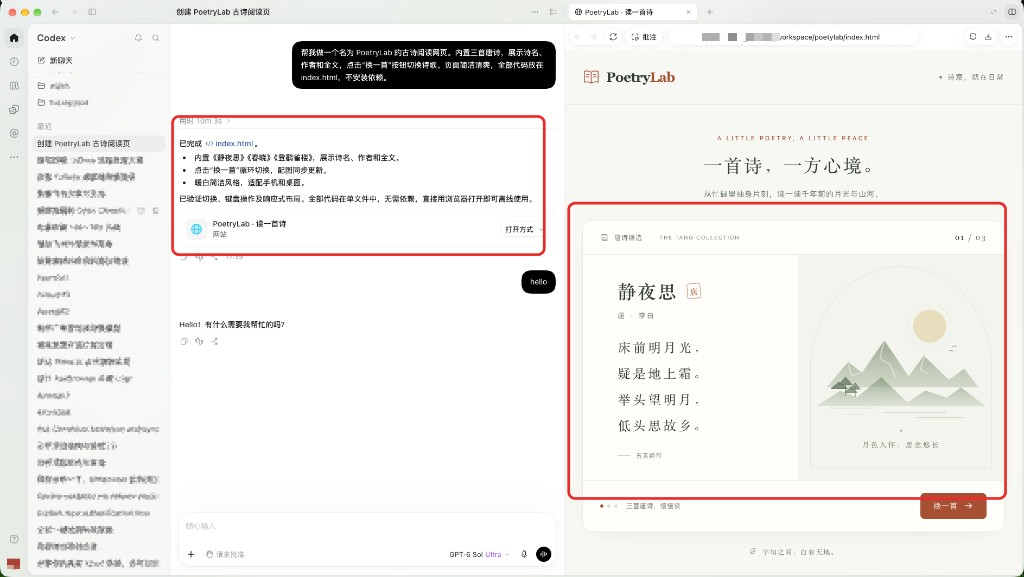
图 1:我的远端开发机日常状态,左边 AI 工具跑完 index.html 修改,右边浏览器直接预览本地页面。
一、免进桌面开终端:三款各自怎么切入?
平时坐在电脑前让 AI 改项目,我很少只开一个命令行窗口。通常一个窗口挂着 AI 输出,一个窗口跑本地服务,再留一个窗口查 Git 状态。换成远程连接后,能不能脱离桌面画面直接开多会话终端,差别就很明显了。
ToDesk 升到 v5.3.0.0 版本后,我在 v5.3.0.0 设备列表选中目标 Windows 主机,右侧直接就能点「终端」,不用先加载整个远程桌面。
按官方说明和实测界面,主被控两端都在 v5.3.0.0 及以上时,新建菜单会同时列出 PowerShell、Git Bash、cmd 和 WSL 四种环境。跑跨平台脚本切 Git Bash,进 Linux 工具链选 WSL,不用在一个窗口里反复按 Ctrl + C 停掉正在跑的服务。Git Bash 和 WSL 需要远端电脑本身装好对应环境,独立远程终端功能则包含在专业版、设计版等会员方案里。
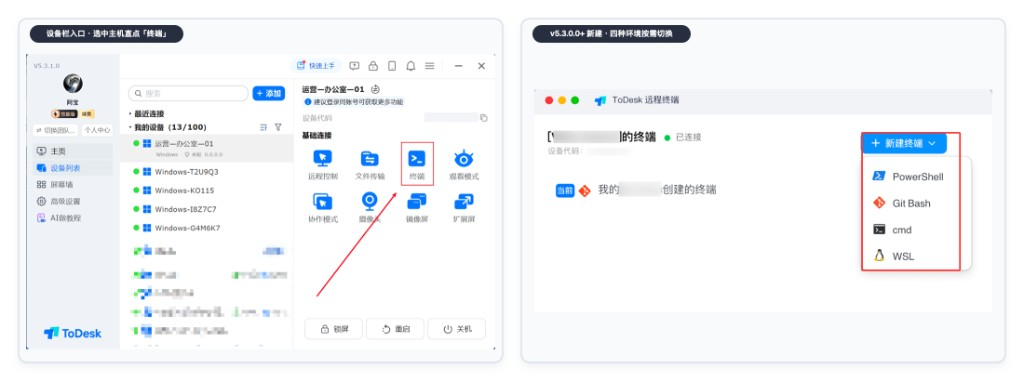
图 2:ToDesk 桌面端选中主机即可点开「终端」(左),新建菜单支持切换 PowerShell、Git Bash、cmd 与 WSL(右)。
贝锐向日葵也在设备列表里单独拆出了命令行入口。对照官网的 电脑远程 CMD/SSH 教程 和 手机端说明,它会按被控系统自动分流:远端是 Windows 时打开 CMD,远端是 macOS 或 Linux 时走 SSH(需远端提前开启 SSH 服务并备好账号密码)。这项功能挂在瓜子会员及以上档位中。
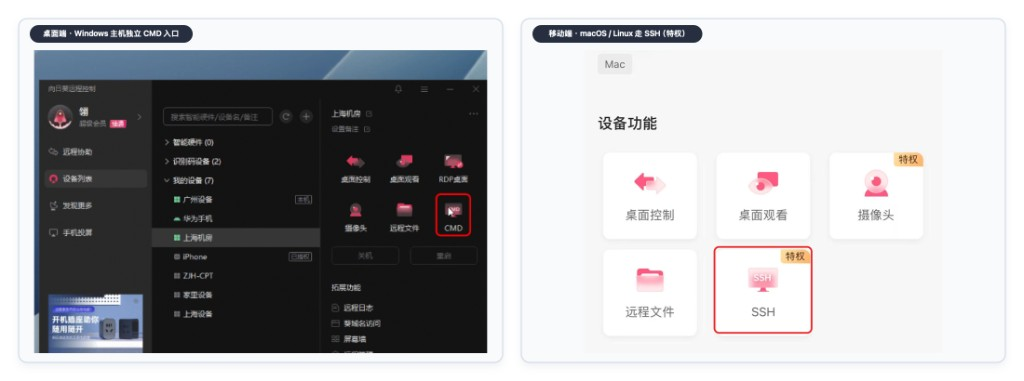
图 3:向日葵的独立命令行按系统分流,桌面控 Windows 进 CMD(左),移动端控 Mac / Linux 走 SSH 特权(右)。
RayLink 的思路不太一样。我翻了它的帮助中心和客户端主界面,它更侧重低延迟画面传输与 4:4:4 真彩显示,公开资料里目前没有单独拆分免桌面命令行。
用它看远端 AI 进度时,需要先连进远程桌面,再操作电脑里开着的 iTerm2、Windows Terminal 或 IDE 终端。坐在笔记本前全屏用影响不大;如果人在外面只用手机看两眼日志,加载整张高清桌面的流量和缩放操作就会麻烦不少。
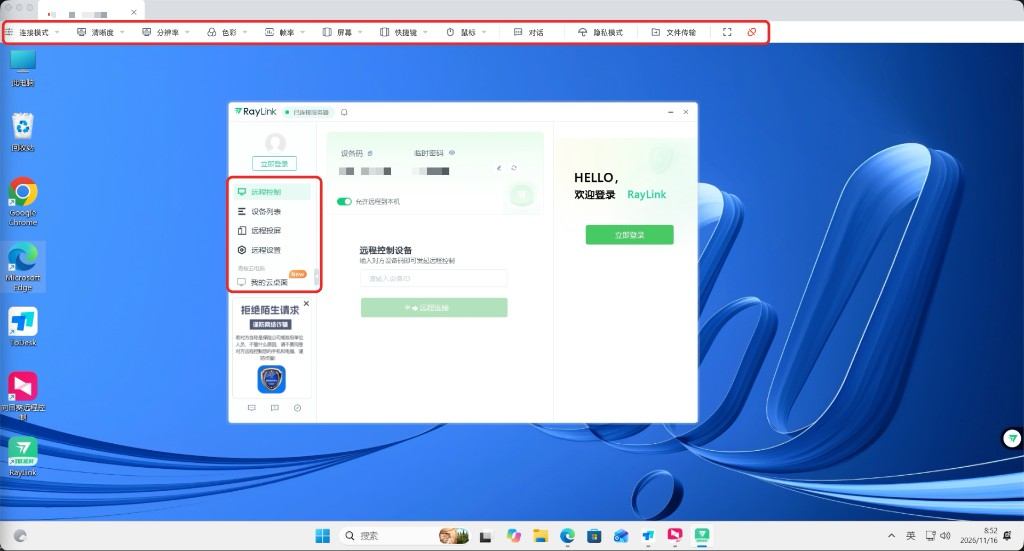
图 4:RayLink 主控面板围绕远程桌面和文件传输展开,未设免桌面独立终端入口,需进入桌面后操作终端。
我在手机上用 ToDesk 试过同时挂起 Git Bash、cmd 和 PowerShell 三个终端会话。点开列表里正在跑 AI CLI 的窗口,就能直接看它执行脚本、跑校验和输出 index.html 的文字记录,全程不用拉起桌面视频流。
不过这几个终端连的都是同一份本地代码仓库。AI 正在写文件时,其他窗口查查日志就行,最好别同时去切分支。
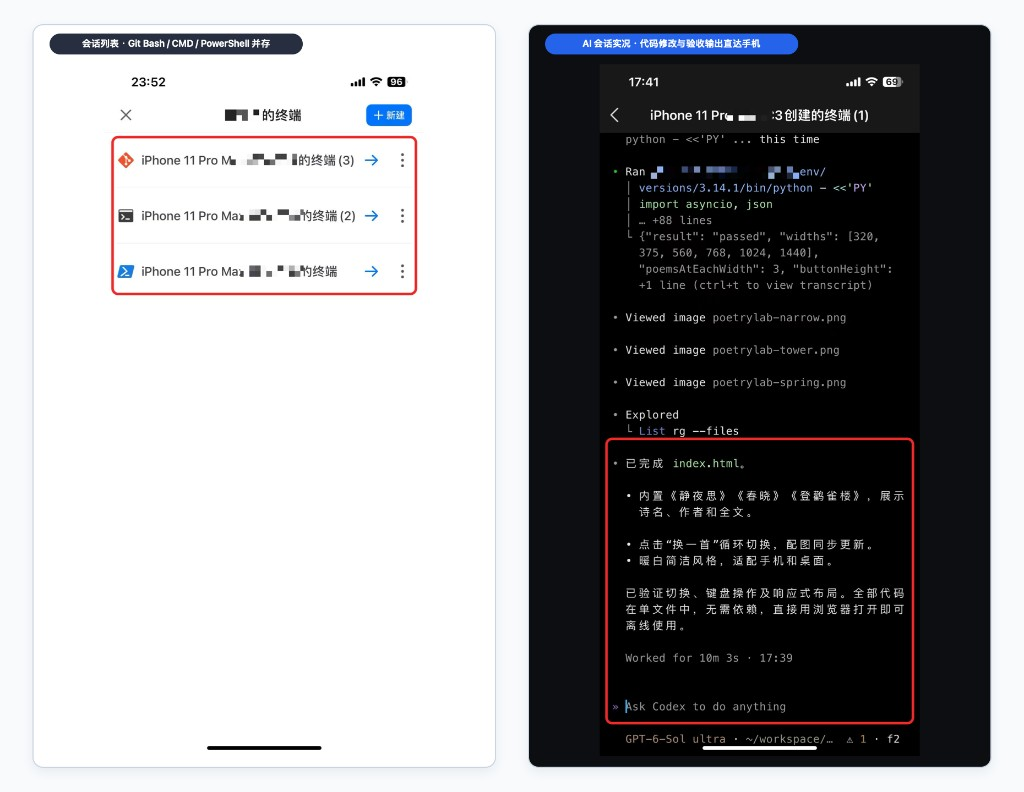
图 5:手机端 ToDesk 会话列表里同时挂着三个终端(左),点进单个终端即可查看 AI 生成 index.html 的输出(右)。
二、代码写完切回桌面:怎么验收网页和找窗口?
AI 提示代码改完、测试通过后,我还是习惯去浏览器里看一眼实际页面。样式有没有错位、按钮能不能点、接口报什么错,回到网页和请求记录里才看得准。
比如我在电脑端切回远程桌面,打开浏览器访问 127.0.0.1:8765 看本地 AI Demo 的渲染结果,同屏就能对照 app.py 代码和 requests.jsonl 日志核对耗时。
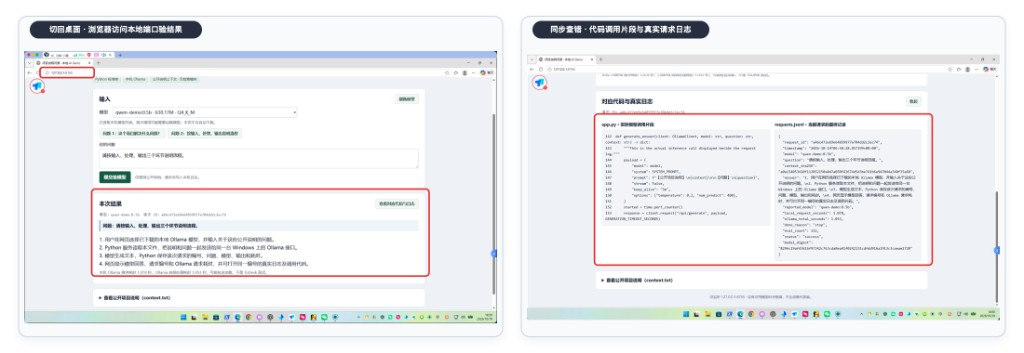
图 6:从终端切回桌面后,在浏览器里验收 127.0.0.1:8765 页面效果(左),同时核对代码与请求日志(右)。
用电脑全屏远控时,三款软件切窗口都挺顺。容易卡手的是手机和平板小屏。
远端开发机桌面上往往同时开着编辑器、两个浏览器窗口、终端和聊天工具。在手机屏幕上直接去点 Windows 底部那条很窄的任务栏,经常点偏。
ToDesk v5.3.0.0 移动端在底部工具栏单独做了一个「应用」入口。点开后,当前打开的屏幕和软件图标排成一排;像我开了两个 Edge 浏览器窗口,点一下图标就会展开两个窗口的实时缩略图,点中哪张就把哪个窗口调到前台并最大化,省去了双指反复放大找窗口的步骤。
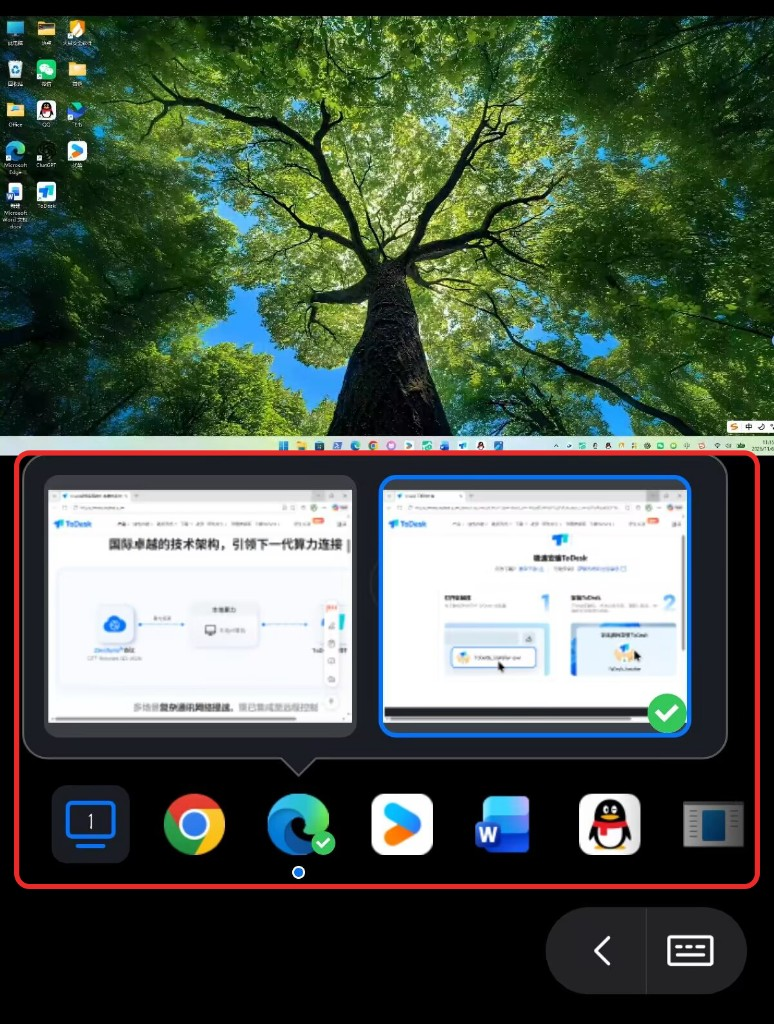
图 7:ToDesk 移动端 v5.3.0.0 点击底部「应用」即可展开同一浏览器的多个窗口缩略图,不用在手机上点任务栏。
三、临时补两行配置:手机端键盘敲代码顺手吗?
有时候 AI 已经把主体逻辑写完了,偏偏卡在一行 .env 变量名拼错、JSON 少了个逗号,或者终端卡住需要按 Esc、Ctrl + C 停下来。这时候如果只靠手机自带的输入法键盘,连 Esc 和 Tab 都很难找。
我把现有的几组移动端输入界面放在一起对照了一下:
ToDesk 终端组合键栏:独立终端底部常驻一排快捷键,方向键、
Enter、Esc、Tab、Ctrl都在顺手位置;切到「电脑键盘」打开组合键模式后,可以直接点按Control、Shift、Alt和反斜杠\等符号。ToDesk v5.3.0.0 办公键盘入口:进入远程桌面后,新版键鼠菜单把游戏键盘和「办公键盘」分开了,左侧分类底部列出了专门的
Code布局入口,和 CAD、Office/WPS 并列(具体在编辑器里的按键联动与自定义范围,还需结合远端系统和 IDE 快捷键实际确认)。向日葵与 RayLink 移动端输入:向日葵进 CMD 终端后会调出英文键盘和顶部辅助条,带「命令」和「中断命令」按钮,敲简短指令够用,多符号组合相对简单;RayLink 移动端提供通用虚拟扩展键栏,目前没有单独针对写代码拆分键盘布局。
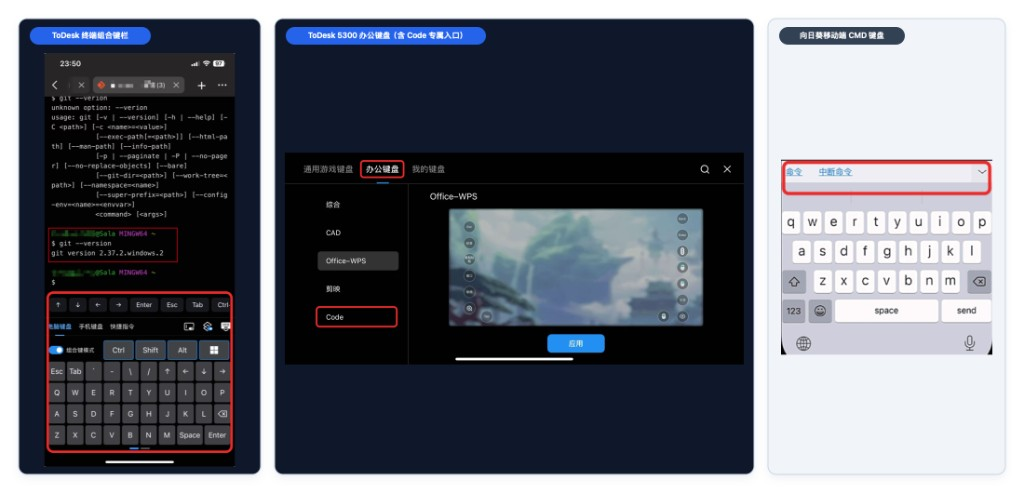
图 8:移动端输入界面对照,左为 ToDesk 终端模拟键与组合键开关,中为 ToDesk v5.3.0.0 办公键盘的 Code 入口,右为向日葵 CMD 键盘。
四、传报错图与拿构建包:跨端传文件方不方便?
远程让 AI 调界面时,手机刚截的报错图得发到电脑上给多模态模型看;项目打完包或者本地下了新的模型权重,也经常要在两台电脑之间互传。
ToDesk 内置了双栏「文件中心」,不用进远程桌面就能直接挑本地和远端目录对传。图 9 是我用 Mac 连回 Windows 开发机时的界面,右侧可以直接翻到 qwen2.5-0.5b 模型(468.6MB GGUF)和 todesk-ai-demo 工程目录;实测传测试图片的速度在 1.94 MB/s,底部带实时速度和进度百分比。
向日葵同样提供双栏「远程文件」面板和桌面拖拽传输,只是用识别码连接时,要先去安全设置里确认剪贴板和文件拖拽权限有没有勾选放行,传输速度也和会员档位挂钩。RayLink 支持从设备列表或顶部控制条传文件,但免费版账号的文件传输速度有限制。
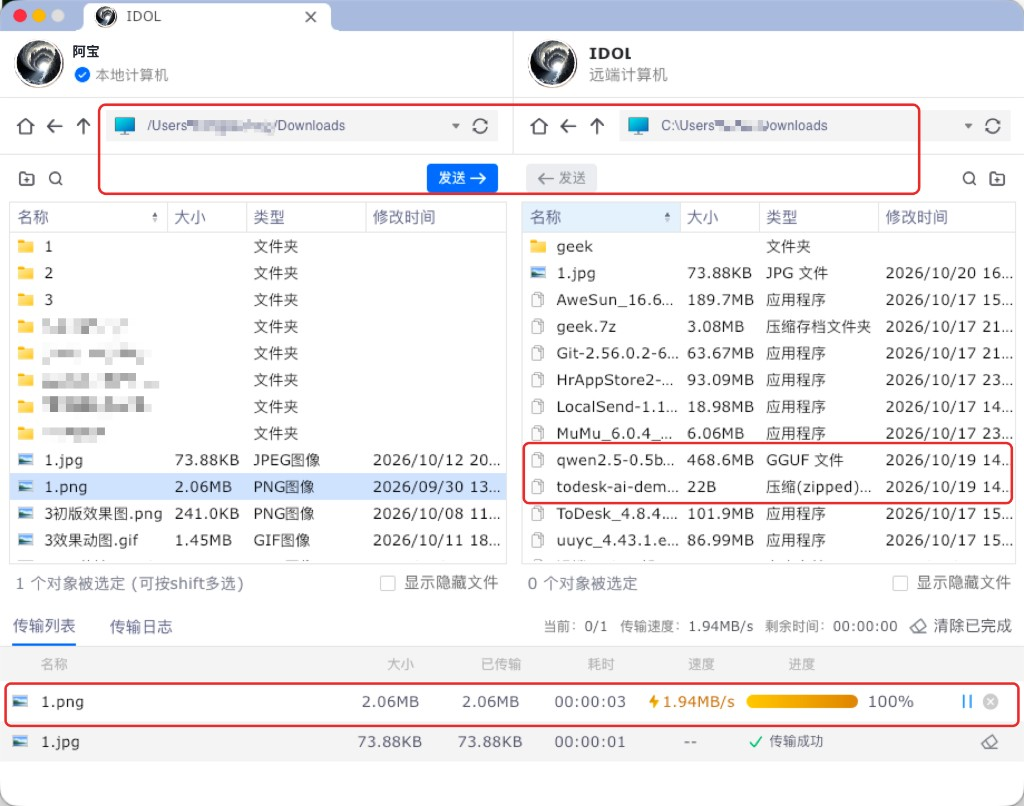
图 9:ToDesk 文件中心双栏互传,右侧列出远端 qwen2.5-0.5b 模型文件与 todesk-ai-demo 工程包,实测传输速度为 1.94 MB/s。
五、三款远程工作台与年费门槛对照
按三家官网当前公开的功能说明与个人版价格,整理对照如下:
| 工作台维度 | ToDesk | 贝锐向日葵 | RayLink |
|---|---|---|---|
| 独立终端(免桌面) | 支持;Windows 被控可新建 PowerShell / cmd / Git Bash / WSL | 支持;Windows 进 CMD,macOS/Linux 走 SSH | 未见免桌面独立终端,需进桌面后开系统终端 |
| 多会话切换 | 同一主机下可并存多个终端会话,列表直接切换 | 多 Shell 类型并存较少 | 进入远程桌面后按系统自带终端标签切换 |
| 切桌面验收与找窗口 | 支持桌面与虚拟屏;移动端 v5.3.0.0 「应用」面板直接展开窗口缩略图 | 支持远程桌面、多屏切换与移动端触控指针 | 支持低延迟高刷桌面与 4:4:4 真彩,小屏靠手动点窗口 |
| 移动端代码输入 | 终端带 Esc/Tab/Ctrl 组合键栏;5300 办公键盘设 Code 入口 |
CMD 键盘顶栏带「中断命令」,符号靠系统键盘切换 | 提供通用扩展虚拟按键条,无代码专项分类布局 |
| 文件互传 | 双栏「文件中心」免桌面直传、支持断点续传,实测 1.94 MB/s |
双栏「远程文件」与拖拽,识别码直传需先开隐私权限 | 顶部栏或设备列表传文件,免费版速率受限 |
| 公开会员年费参考 | 免费版可绑 100 台;远程终端含于专业版 ¥158/年、设计版 ¥298/年、性能版 ¥638/年 |
CMD / SSH 含于瓜子会员 ¥158/年、超级会员 ¥298 起/年 |
菁英性能 ¥118/年(限 1 通道不可增购)、超级性能 ¥288/年 |
日常靠远控盯 AI,主力留给谁?
一圈用下来,按平时手里的设备和习惯其实很好选:
主力机是 Windows,平时重度用 Git Bash / WSL,出门又常拿手机或 iPad 盯进度、看本地网页:我更推荐留 ToDesk,免桌面开四种终端、手机看窗口缩略图、终端组合键和双栏传文件都在同一个客户端里,不用自己折腾内网穿透或开公网 SSH 端口,也不用装好几个 App 倒文件。连续包月
¥24/月用优惠码之后也只需¥12.3/月,就能把远程终端和 100 台设备管理额度配齐,当开发备用工具成本不高。远端常驻的是 macOS 或 Linux 机器,或者团队本来就在用向日葵生态:开个瓜子或超级会员,直接走它的原生 SSH 通道配合远程文件面板就很稳妥。
平时不用手机看命令行,每次都是背着笔记本全屏连回主机改前端细节和配色:RayLink 的高帧率和
4:4:4真彩画面会更合适。
如果浏览器无法直接唤起微信,可在微信内打开公众号主页:计算机魔术师